Il existe plusieurs objets analytiques dans Mooncard. Nous pouvons les distinguer en deux groupes : les objets dépendants des dépenses et les objets dépendants des collaborateurs.
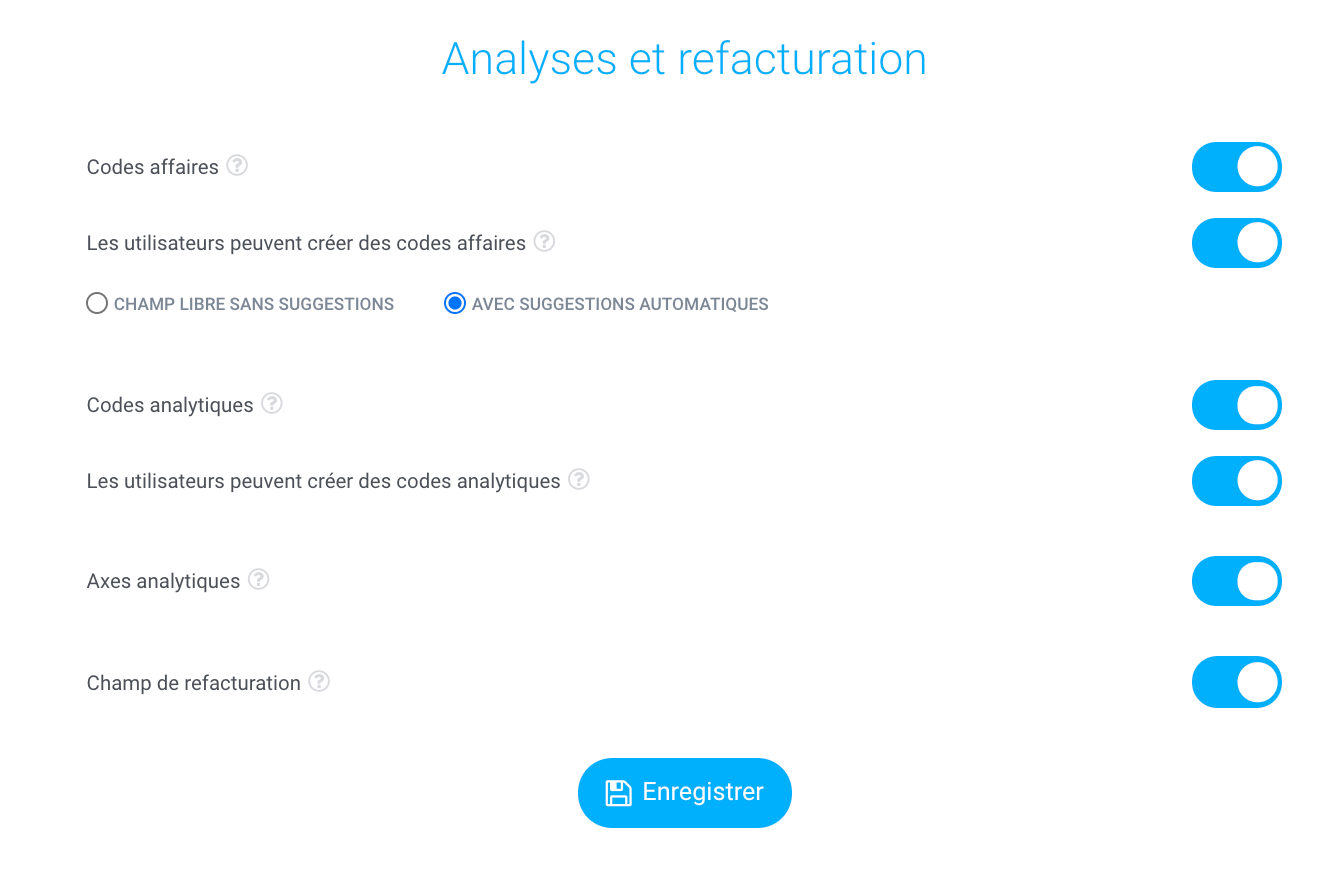
Pour activer ces objets analytiques, veuillez vous rendre dans l'onglet "Paramètres" sur la page " Préférences Générales ". Dans la section "Analyses et refacturation", vous aurez la possibilité d'activer tous les paramètres liés à vos objets analytiques :
Objets dépendants des dépenses
1. Codes Analytiques
Les codes analytiques vous permettent de répartir les différentes dépenses en fonction de critères propres à votre entreprise (services, départements...).
Lorsque vous effectuez la saisie de vos dépenses, vous avez la possibilité d’inclure un code analytique. Vous pouvez créer ces codes analytiques au préalable ou laisser les utilisateurs les créer eux-mêmes.
Le collaborateur pourra alors, sur sa fiche de dépense, affecter la dépense à 1 ou plusieurs codes analytiques en choisissant à partir d'un menu déroulant.
Pour ce faire, allez dans l’onglet "Paramètres" sur la page " Codes analytiques ". Vous avez alors la possibilité d’ajouter des codes analytiques un à un ou alors via l’importation d’un fichier.
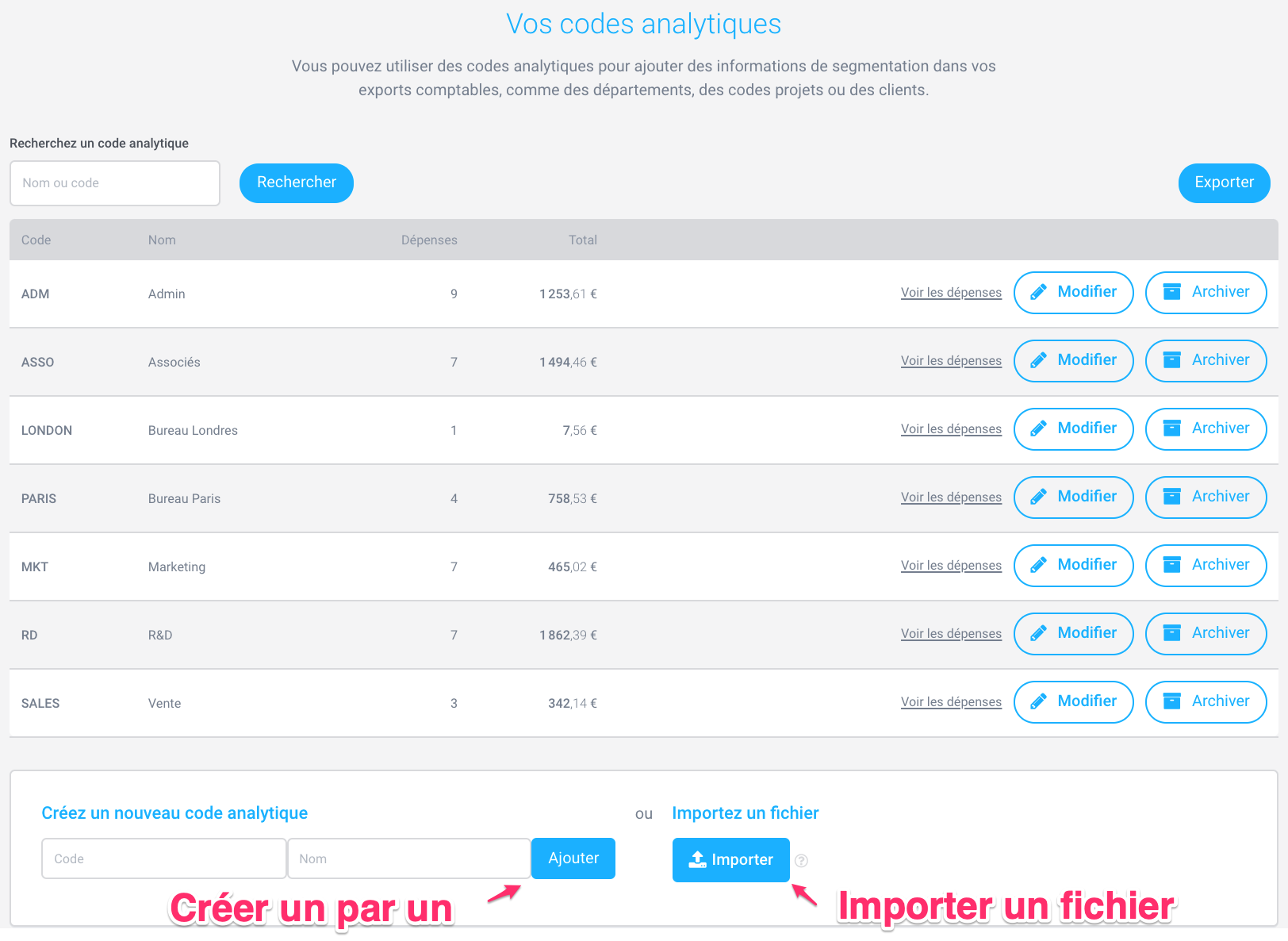
N.B. : Il est possible de modifier les codes analytiques d’une dépense déjà complétée si besoin. Il n’est néanmoins pas possible de le modifier si la dépense a déjà été comptabilisée.
2. Codes affaires
Vous pouvez également de renseigner un code affaire quand vous remplissez une dépense. Ces codes affaires vous permettrons de gérer votre refacturation en quelques clics.
De la même manière que les codes analytiques, vous devez les ajouter dans la solution Mooncard ou laisser la possibilité à vos collaborateurs d’en créer. La différence étant qu'on ne peut choisir qu'un seul code affaire et qu'il sert ensuite éventuellement à la refacturation, contrairement aux codes analytiques.
Pour ajouter les codes affaires, allez dans l’onglet "Paramètres" sur la page " Codes affaires " :
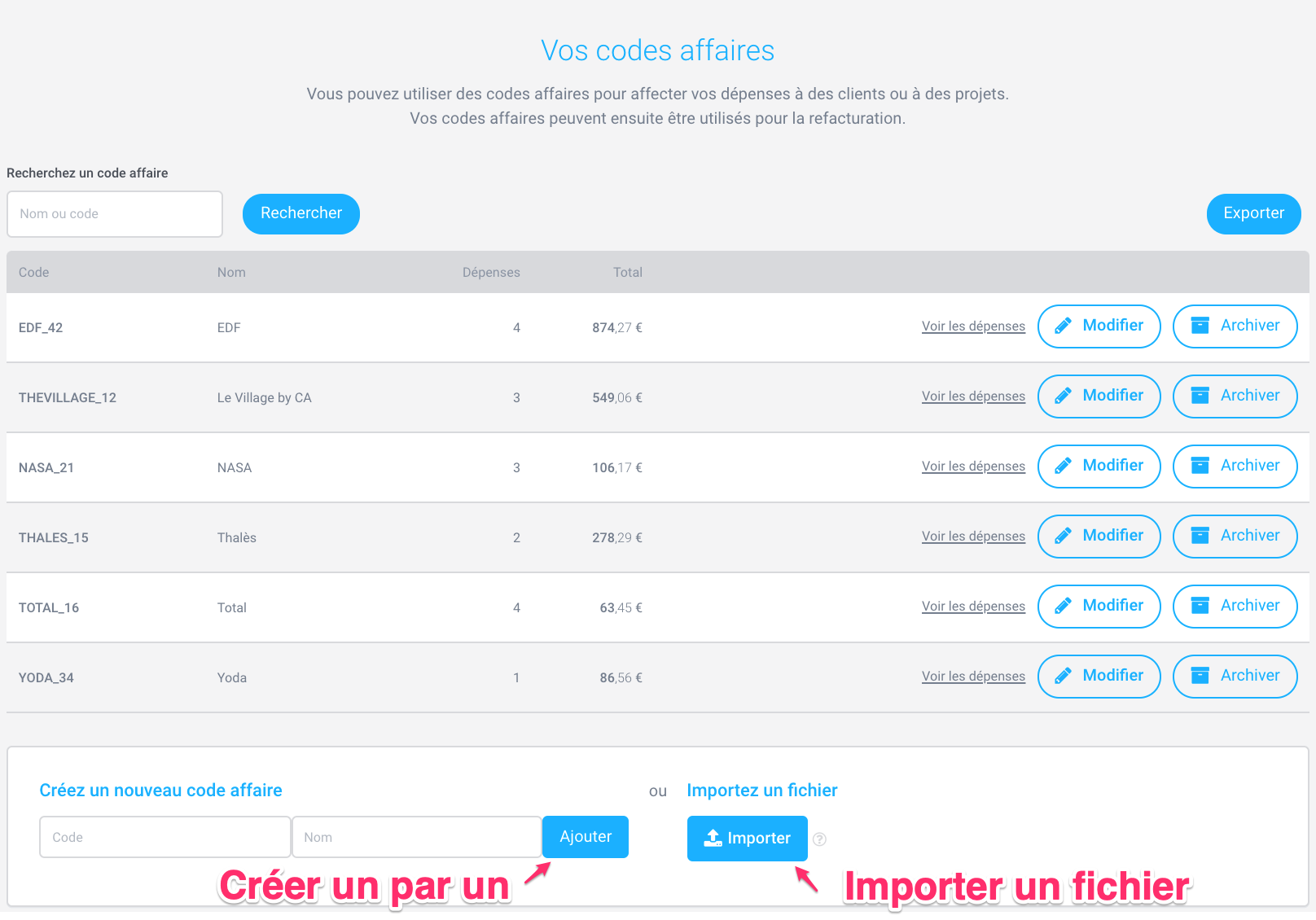
N.B. : Pour gérer votre refacturation, allez dans l'onglet "Analyses" sur la page " Refacturation ", les informations sont également accessibles dans nos exports de reporting.
3. Axes analytiques
Si vous souhaitez croiser différents objets analytiques liés aux dépenses vous pouvez utiliser les axes analytiques. Il suffit de les activer dans les " Préférences Générales " puis d'aller créer votre axe dans la rubrique Paramètres > Axes analytiques. Chaque axe possède un code et un libellé :
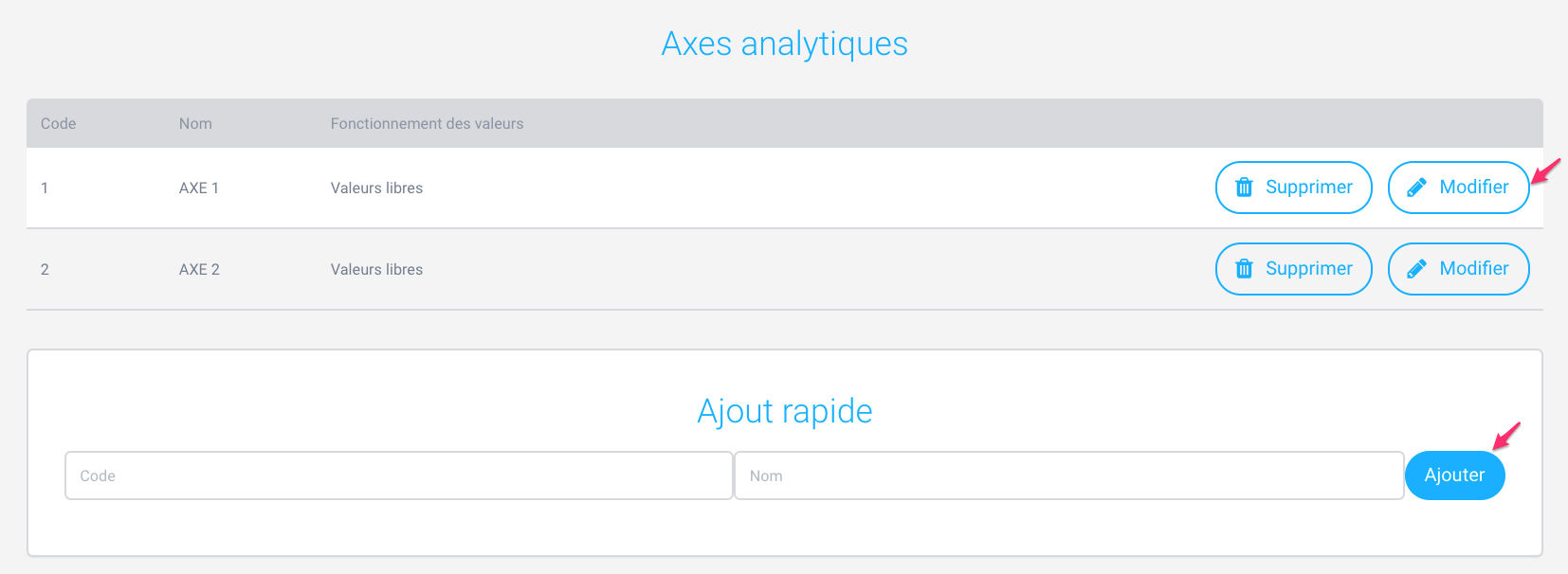
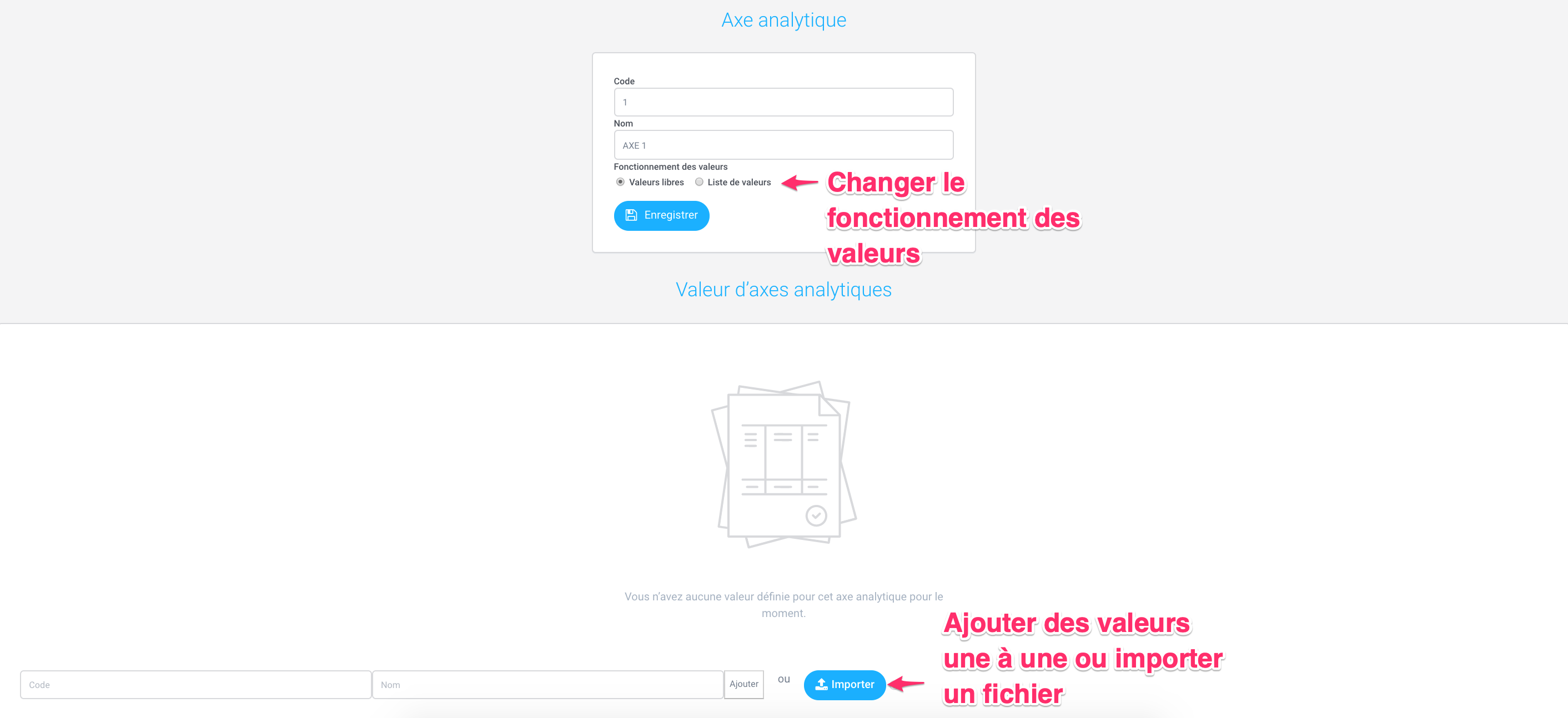
Une fois l'axe créé, il suffit de cliquer sur " Modifier ", pour remplir les valeurs de l'axe. Point d'attention, il y a deux types de fonctionnement au niveau des valeurs :
- Liste de valeurs : Liste déroulante comprenant uniquement les valeurs de l'axe
- Valeurs libres : l'utilisateur remplie ses propres valeurs sur sa fiche de dépenses
⚠️ Attention L'option "Valeurs libres" peut entrainer des faux doublons de valeurs si elles ne sont pas parfaitement connues par les utilisateurs. De plus, les axes analytiques ne peuvent pas être remontés sur les exports comptables.
Si un fonctionnement en "Liste de valeurs" est sélectionné, vous pourrez les saisir en bas de la page puis Enregistrer .
Objets dépendants des collaborateurs
1. Départements
Ils sont utilisés dans le cas où l'affectation de la dépense serait variable par département, c'est à dire si la dépense doit appartenir à un département plutôt qu'un autre. On peut les assimiler à une notion par centres de coûts. Pour résumer, à chaque dépense d'un collaborateur présent dans un département, son montant va aller se rattacher au département en question de façon automatique et invisible pour le collaborateur.
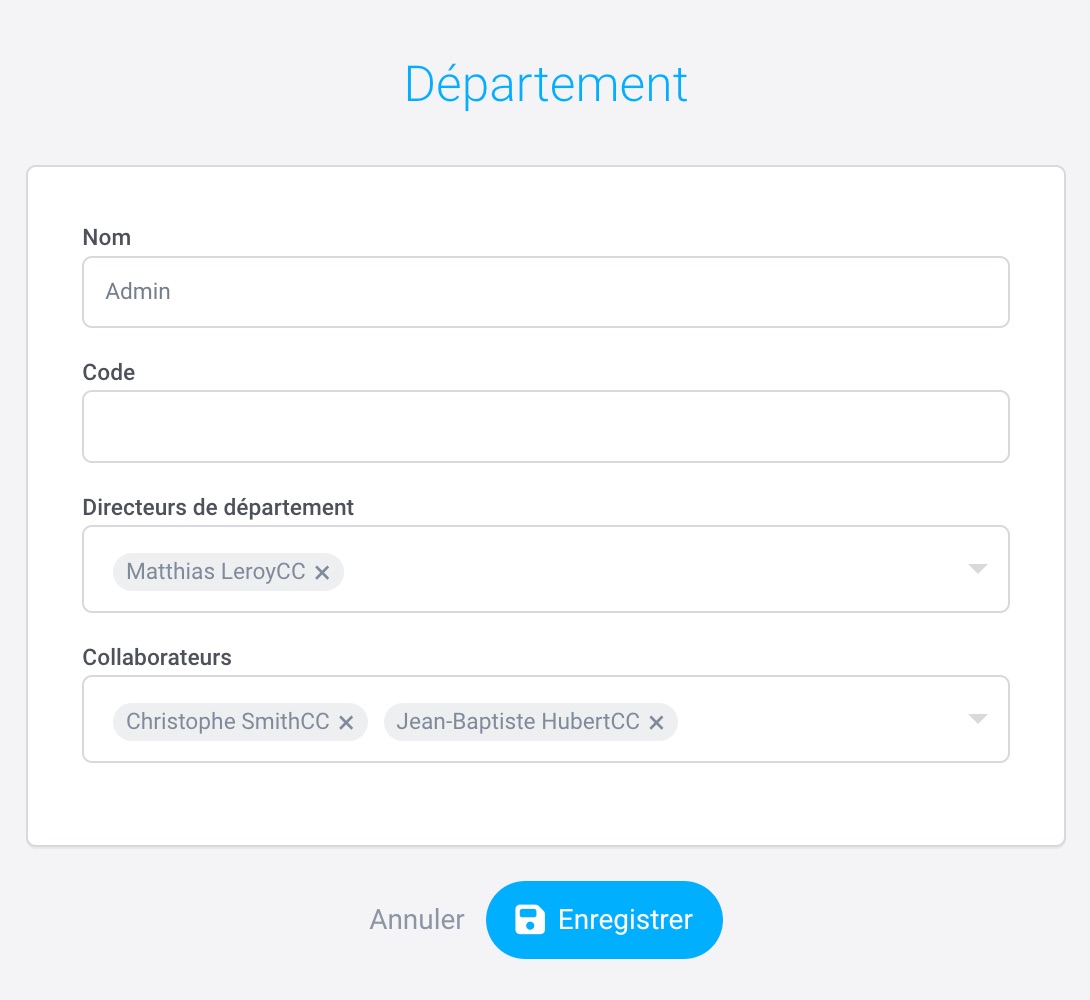
L'activation peut se faire au niveau de l'onglet "Paramètres" sur la page " Département ". Chaque département possède un code et un libellé, il suffit de cliquer sur " Ajouter " pour en créer un nouveau. Vous pouvez alors renseigner quelle personne est le directeur de département et qui sont les membres du département.
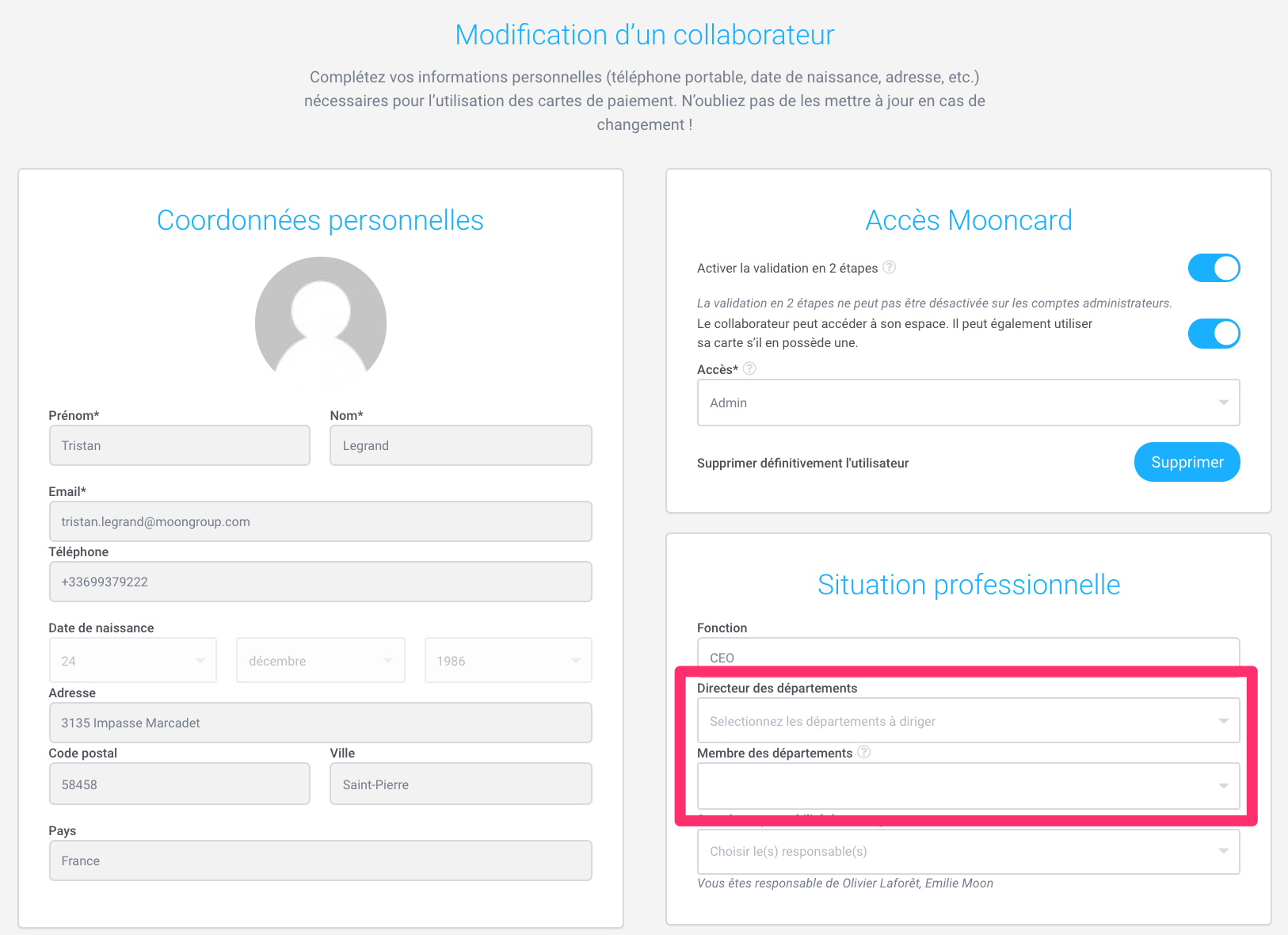
L'affectation de chaque collaborateur peut aussi se faire au niveau de sa fiche. Pour cela, allez dans l'onglet "Espace Client" sur la page " Gestion des utilisateurs ", et cliquez sur le stylet en face du collaborateur pour accéder à sa fiche.
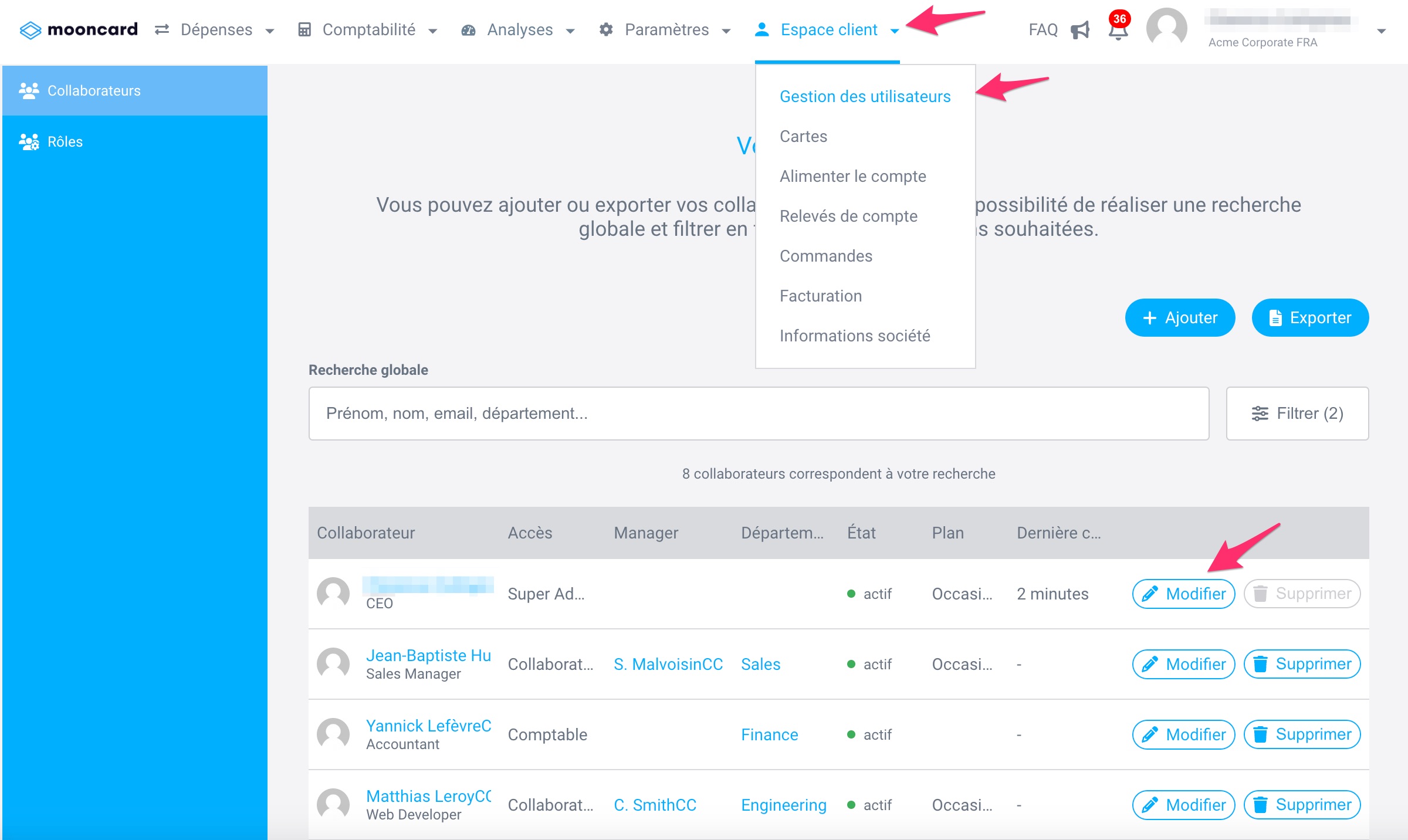
Sur l'interface de modification, il vous sera possible d'affecter le collaborateur à un département ou le nommer éventuellement directeur d'un département :
2. Sections
Elles sont utilisés dans le cas où l'affectation de la dépense serait invariable et donc qu'un code utilisateur unique soit rattaché à chaque collaborateur.
L'activation se fait dans l'onglet Comptabilité > Paramètres > Comptabilité analytique. Il faudra activer la section analytique puis "Enregistrer et suivant", ce qui vous amènera sur l'onglet " Données collaborateurs " où vous pourrez définir une section propre à chacun des collaborateurs.
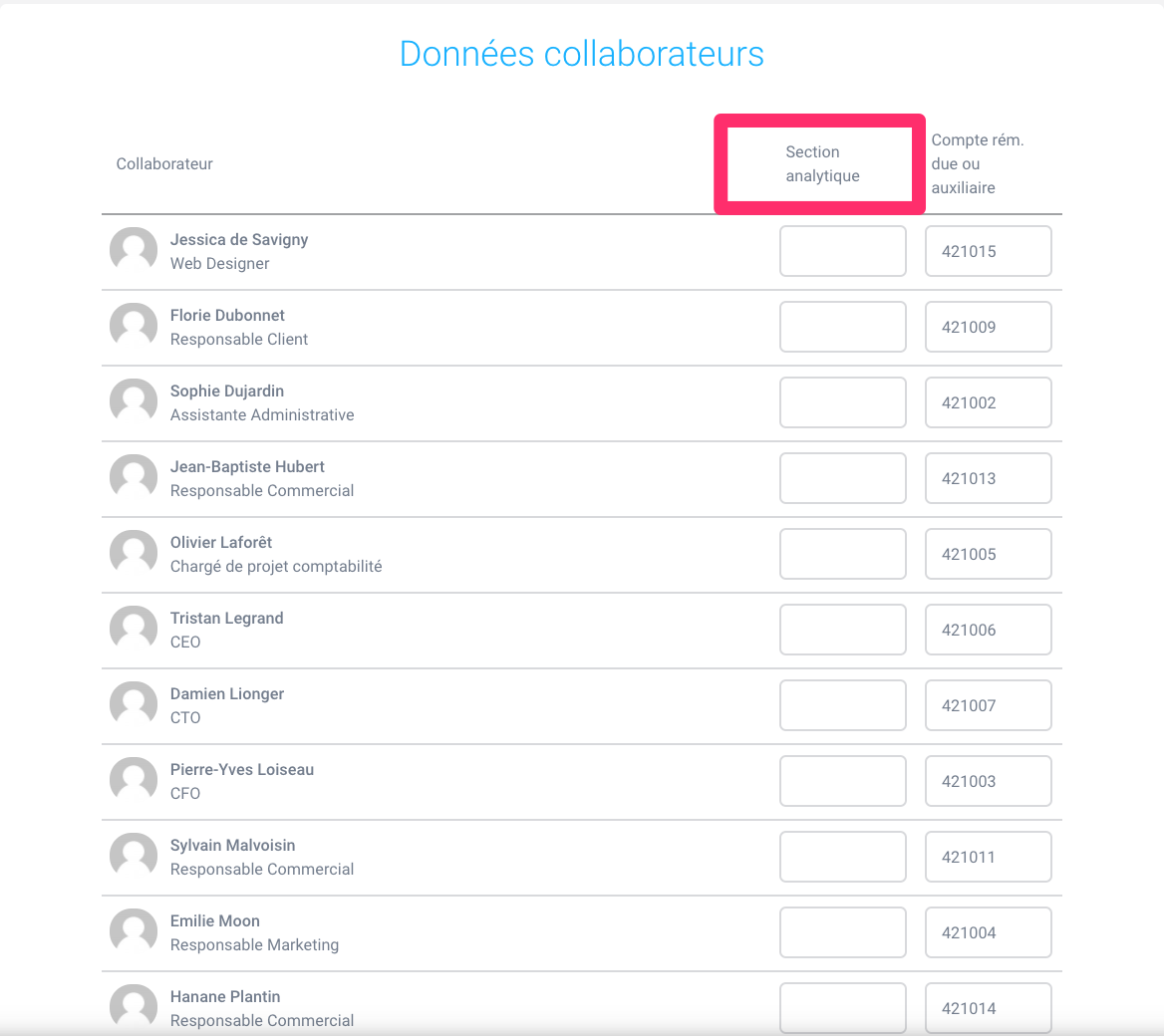
D'un point de vue export comptable, une fois l'option activée dans Paramètres > Comptabilité Analytique, vous pouvez choisir de faire remonter la section analytique du collaborateur sur la ou les lignes comptables souhaitées (TVA, Banque & frais, fournisseurs, collaborateurs, charges) :